
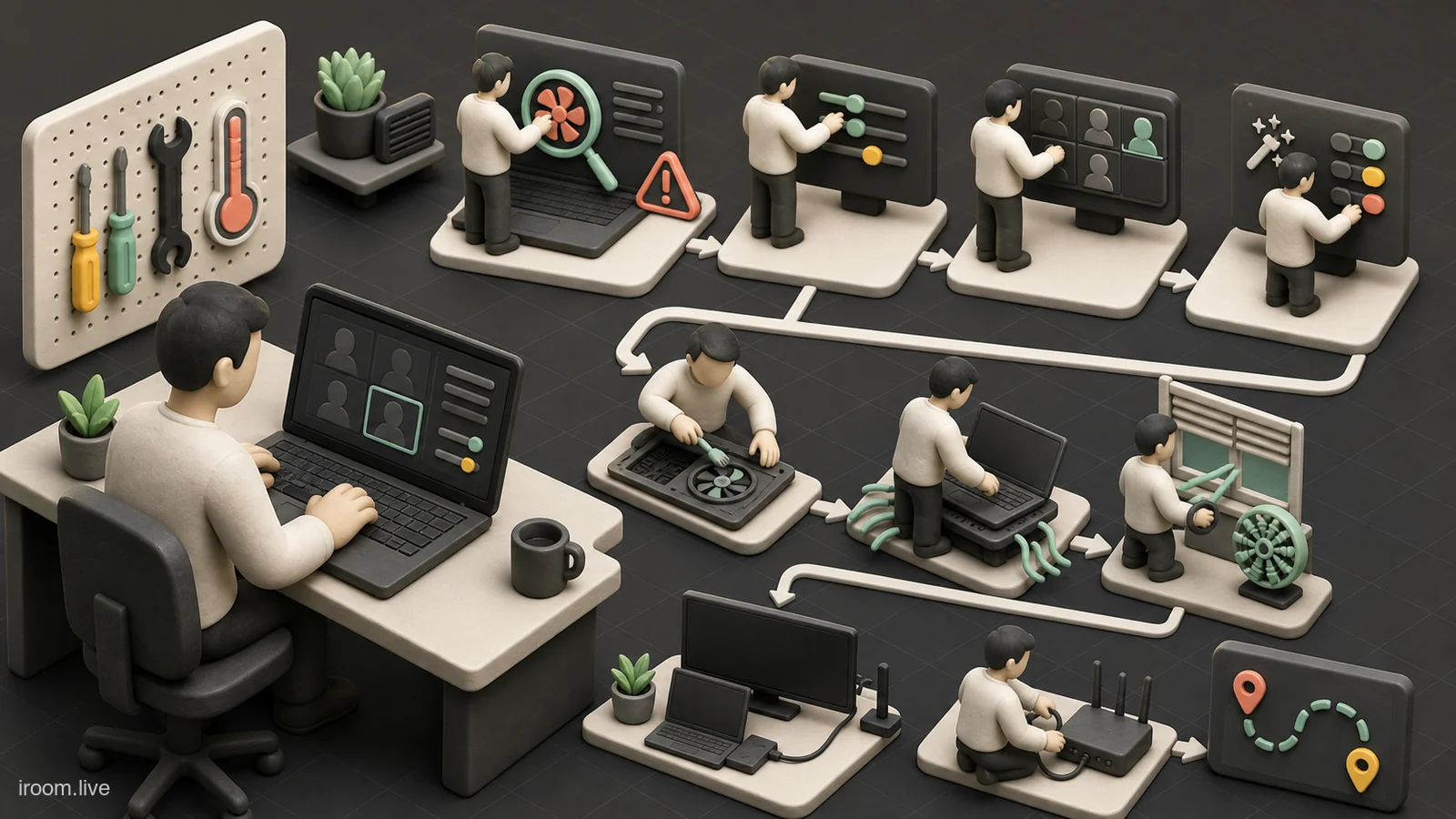
Google Meet همزمان ویدئو را دریافت، رمزگشایی، پردازش و ارسال میکند؛ صدا را پردازش میکند؛ چند کاشی را میسازد و شاید پسزمینه، زیرنویس و اشتراک صفحه را نیز اجرا کند. این بار روی لپتاپ قدیمی، باریک یا بدون فن میتواند دما را بالا ببرد. سیستم برای محافظت از سختافزار فرکانس پردازنده را کاهش میدهد و نتیجه به شکل فن شدید، افت فریم، تأخیر صدا و رابط کند دیده میشود.
هدف این راهنما خاموشکردن موقت هشدار نیست؛ باید بفهمیم بار از CPU، GPU، حافظه، نمایشگر یا محیط میآید و سپس کیفیت را متناسب کنیم. گوگل برای کاهش دما پیشنهادهایی مانند پایینآوردن رزولوشن، استفاده از Spotlight، بستن تبها و جداکردن نمایشگرهای پررزولوشن ارائه میدهد. جزئیات در راهنمای رسمی رفع داغشدن لپتاپ در Meet بهروز میشود.
نشانه گرما را از مشکل شبکه جدا کنید
هر فریز تصویری ناشی از اینترنت نیست. اگر بدنه گرم، فن پرصدا و کل سیستم کند است، نشانگر ماوس میپرد یا برنامههای دیگر دیر پاسخ میدهند، فشار دستگاه محتمل است. اگر دستگاه روان است اما فقط تماس قطع میشود، نمودار Network stability را بررسی کنید. گاهی هر دو همزماناند؛ مثلاً پردازنده تحت فشار و Wi-Fi ضعیف.
زمان شروع علامت را ثبت کنید. داغشدن معمولاً پس از چند دقیقه و با تجمع گرما ظاهر میشود. اگر مشکل بلافاصله پس از فعالکردن Blur یا ارائه ویدئو آغاز میشود، یک قابلیت خاص عامل است. اگر از لحظه ورود کندی دارید، برنامههای پسزمینه، بهروزرسانی یا توان پایه دستگاه را بررسی کنید.
مصرف CPU، GPU و حافظه را هنگام تماس ببینید
در Windows از Task Manager، در macOS از Activity Monitor و در Chrome از Task Manager داخلی مرورگر استفاده کنید. یک تماس آزمایشی باز کنید و مصرف را در سه حالت ثبت کنید: فقط صدا، دوربین روشن، و دوربین همراه اشتراک صفحه. این مقایسه نشان میدهد کدام مرحله جهش میسازد.
مصرف صددرصدی کوتاه لزوماً مشکل نیست؛ ماندن طولانی در سقف، افت فرکانس و رشد حافظه مهمترند. اگر یک افزونه یا تب غیرمرتبط مصرف بالایی دارد، آن را ببندید. اگر فرایند GPU یا Browser زیر بار افکت بالا میرود، اثر را خاموش و دوباره بسنجید. هدف حذف کورکورانه فرایندهای سیستمی نیست.
کیفیت ارسال و دریافت را مرحلهای کاهش دهید
در Settings > Video، Send resolution و Receive resolution را جدا کنترل کنید. برای جلسه معمولی، 720p یا 360p میتواند بار را بهطور محسوسی کاهش دهد. اگر نقش شما شنونده است، کاهش دریافت یا Audio only منطقی است. اگر سخنران اصلی هستید، ابتدا دریافت کاشیهای دیگر را کم کنید تا کیفیت ارسال حفظ شود.
راهنمای کیفیت 1080p و HD در Google Meet تفاوت ارسال و دریافت را توضیح میدهد. کاهش رزولوشن تصمیم کیفیتی آگاهانه است، نه نقص. تصویر پایدار و صدای همگام از Full HD منجمد برای مخاطب مفیدتر است.
افکت، Blur و تنظیم نور را خاموش و مقایسه کنید
جداسازی سوژه از پسزمینه و تنظیم نور بلادرنگ به CPU یا GPU نیاز دارد. پسزمینه متحرک معمولاً از تصویر ثابت سنگینتر است. همه افکتها را خاموش کنید و ده دقیقه تماس را ادامه دهید. اگر دما و فریم بهتر شد، فقط ضروریترین قابلیت را برگردانید.
بعضی دستگاهها پردازش افکت را در ابر انجام میدهند، اما دسترسی به حساب، منطقه و سختافزار وابسته است و باز هم باید نتیجه واقعی سنجیده شود. نور فیزیکی مناسب و پسزمینه مرتب اغلب نیاز به پردازش را کم میکند. راهنمای نور و کادر بهتر راهحلهای کمهزینه محیطی را پوشش میدهد.
چیدمان Spotlight را در جلسه شلوغ امتحان کنید
نمایش همزمان تعداد زیادی کاشی نیاز به رمزگشایی و ترکیب جریانهای بیشتر دارد. Spotlight تمرکز را روی یک محتوای اصلی میگذارد و طبق راهنمای گوگل میتواند بار CPU و GPU را کاهش دهد. برای وبینار، ارائه یا جلسهای که یک سخنران دارد، این چیدمان هم توجه را بهتر هدایت میکند و هم سبکتر است.
اگر لازم است واکنش چند نفر را ببینید، تعداد کاشی را کنترل و پنجره را در اندازه مناسب نگه دارید. تغییر مداوم چیدمان نیز منابع مصرف میکند. طراحی جلسه میتواند فشار فنی را کم کند: سخنران مشخص، ارائهدهنده جدا و زمانهای محدود تعامل.
پنجرهها را روی هم قرار ندهید
گوگل توصیه میکند پنجره دیگری را روی پنجره Meet نیندازید، زیرا لایهبندی میتواند بار GPU را افزایش دهد. اگر سند یادداشت لازم دارید، پنجرهها را کنار هم قرار دهید یا از دستگاه دوم بدون صدای فعال استفاده کنید. باز و بستهکردن مداوم پنجرههای شفاف و متحرک نیز بار گرافیکی دارد.
یک مانیتور دوم ساده برای نقش اپراتور مفید است، اما رزولوشن بسیار بالا هزینه دارد. چیدمان را قبل از رویداد با همه پنجرههای واقعی آزمایش کنید. عملکرد Meet در یک تب تنها، معیار اجرای همزمان ارائه، چت، داشبورد و ضبط نیست.
نمایشگر 4K و چند مانیتور را آزمایشی جدا کنید
نمایشگر QHD یا 4K تعداد پیکسل زیادی برای ترکیب و نمایش دارد. گوگل جداکردن نمایشگر پررزولوشن یا کاهش رزولوشن آن را برای رفع گرما پیشنهاد میکند. اگر با جداکردن مانیتور دما و فریم بهتر شد، GPU دستگاه محدودیت دارد. میتوانید نرخ نوسازی یا رزولوشن را در جلسه کاهش دهید.
داک و مبدل نیز گرما و مصرف ایجاد میکنند. یک اتصال مستقیم و نمایشگر کمتر برای جلسه حساس پایدارتر است. تغییر را مستند کنید تا بعداً بدانید کدام ترکیب قابل اعتماد است. خرید مانیتور جدید بدون سنجش GPU داخلی ممکن است مشکل را حل نکند.
تبها، اپها و ماشین مجازی را پیش از جلسه ببندید
هر تب ممکن است اسکریپت، تبلیغ، ویدئو یا همگامسازی اجرا کند. برنامه تدوین، IDE بزرگ، Docker، ماشین مجازی، بازی و ابزار پشتیبانگیری منابع زیادی میگیرند. کار را ذخیره و موارد غیرضروری را ببندید. یک Restart پیش از رویداد مهم میتواند فرایندهای باقیمانده را پاک کند.
فقط یک تب Meet باز نگه دارید. افزونههای مخصوص جلسه و ضبط را نیز بازبینی کنید. اگر در پروفایل مهمان عملکرد بهتر است، افزونهها را یکییکی بررسی کنید. حافظه کم میتواند سیستم را به Swap و کندی شدید ببرد، حتی وقتی CPU در سقف نیست.
تهویه و جای لپتاپ را اصلاح کنید
لپتاپ را روی سطح صاف و محکم بگذارید تا ورودی هوا مسدود نشود. پتو، مبل و پا مسیر تهویه را میبندند. کمی ارتفاع برای جریان هوا مفید است، به شرطی که پایه پایدار باشد. محیط بسیار گرم یا تابش مستقیم خورشید ظرفیت خنککاری را کم میکند.
دریچهها را با فشار نامناسب هوا یا بازکردن دستگاه بدون دانش تمیز نکنید. دستورالعمل سازنده را دنبال کنید. پایه خنککننده تنها وقتی مفید است که با محل ورودی هوا هماهنگ باشد. مشکل باتری متورم، خاموشی ناگهانی یا بوی غیرعادی نیازمند توقف استفاده و بررسی متخصص است.
برق، باتری و حالت توان را متعادل کنید
حالت صرفهجویی شدید ممکن است توان پردازنده را محدود کند و حالت بیشینه عملکرد گرما را بالا ببرد. حالت متعادل را آزمایش کنید. شارژر اصلی و توان مناسب به کار ببرید؛ شارژر کمتوان ممکن است همزمان با تماس و شارژ تحت فشار باشد. کابل آسیبدیده یا داغ باید تعویض شود.
اگر با باتری کار میکنید، کاهش کیفیت و خاموشکردن افکت هم زمان جلسه را بیشتر میکند و هم گرما را کم. اتصال دائمی به برق در محیط گرم الزاماً بهتر نیست. سیاست سلامت باتری سازنده و تهویه را رعایت کنید.
مرورگر، سیستم و درایور GPU را بهروز نگه دارید
نسخههای جدید میتوانند اصلاحات رمزگذاری و سازگاری داشته باشند. بهروزرسانی را درست پیش از جلسه بزرگ انجام ندهید؛ یک فاصله برای Restart و آزمون بگذارید. درایور GPU را از منبع رسمی سازنده یا مسیر تأییدشده سیستم دریافت کنید، نه ابزار ناشناس.
شتاب سختافزاری معمولاً برای ویدئو مفید است، اما درایور خراب میتواند مشکل بسازد. قبل از تغییر، وضعیت و نسخه را ثبت کنید. مقایسه با مرورگر پشتیبانیشده دیگر کمک میکند مشکل پروفایل یا لایه گرافیکی را جدا کنید.
مسیر جایگزین جلسه را طراحی کنید
اگر دستگاه کند شد، دوربین را خاموش، دریافت ویدئو را کاهش و مدیریت را به همکار بسپارید. تلفن شارژشده میتواند مسیر صوتی یا جلسه پشتیبان باشد، اما دو دستگاه در یک اتاق نباید هر دو میکروفون و بلندگو روشن داشته باشند. فایل ارائه نزد همکار دوم نیز باشد.
از داشبورد آیروم میتوان به لینک ثابت اتاق و بخشهای مدیریت دسترسی داشت تا بازگشت از دستگاه جایگزین سریعتر شود. این مسیر توان لپتاپ را تغییر نمیدهد؛ فقط بازیابی جلسه را منظم میکند. پیش از رویداد، ورود از دستگاه دوم و مجوزهای حساب را آزمایش کنید.
معیار تصمیم برای ارتقای سختافزار بسازید
اگر پس از کاهش کیفیت، حذف افکت، بستن برنامهها و اصلاح تهویه هنوز تماس معمولی ناپایدار است، توان دستگاه ممکن است زیر نیاز باشد. گوگل حداقل Dual Core و 2GB حافظه را برای مشارکت پایه ذکر میکند، اما برای ویدئوی باکیفیت، افکت و چندوظیفگی سختافزار جدیدتر پیشنهاد میشود. حداقل اجرا با تجربه مطلوب یکسان نیست.
قبل از خرید، همان سناریو را روی دستگاه قرضی قویتر آزمایش کنید. اگر مشکل رفع شد، نوع بار را مشخص کنید: CPU، RAM، GPU یا پورت. ارتقای حافظه برای دستگاهی با GPU بسیار ضعیف همه چیز را حل نمیکند. خرید باید براساس سناریوی واقعی باشد.
جمعبندی: پایداری را زیر بار واقعی بسنجید
برای کاهش گرما، رزولوشن را متناسب، افکت را محدود، Spotlight را انتخاب، پنجرهها را کنار هم و تبها را بسته نگه دارید. نمایشگر پررزولوشن را آزمایشی جدا، تهویه را باز و سیستم را بهروز کنید. هر بار یک متغیر را تغییر دهید و اثر را چند دقیقه بسنجید.
جلسه مهم نیاز به مسیر جایگزین دارد. اگر دستگاه به مرز حرارتی رسید، حفظ صدا و جریان جلسه اولویت است. یک تنظیم 720p پایدار، محیط خنک و نقش پشتیبان از 1080p همراه با فن شدید و قطع مکرر حرفهایتر است.