
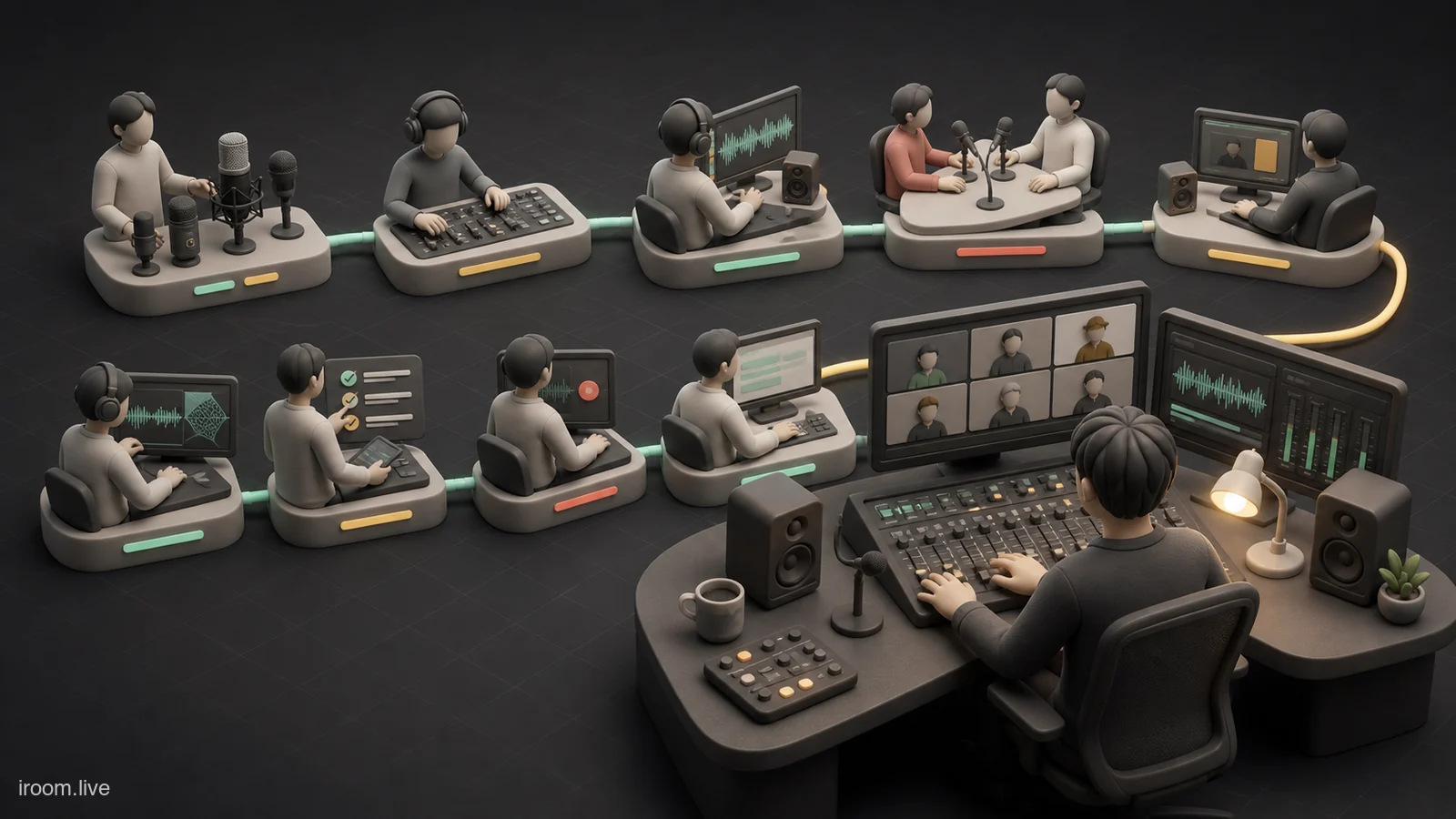
در وبینار، مخاطب تصویر متوسط را تحمل میکند اما صدای خستهکننده، منقطع یا همراه با اکو را نه. صدای حرفهای فقط خرید یک میکروفون نیست؛ زنجیرهای است که از اتاق و گوینده آغاز میشود، از میکروفون و رابط صوتی میگذرد، داخل Google Meet پردازش میشود و در هدفون مخاطب شنیده میشود. ضبط، رونوشت و خلاصه نیز به همین ورودی وابستهاند.
این راهنما برای وبینار تکسخنران، پنل چندمهمان و رویداد ترکیبی طراحی شده است. Google Meet قابلیت Noise cancellation دارد، اما برای حذف صداهای غیرگفتاری ساخته شده و ممکن است موسیقی را کاهش دهد؛ دسترسی آن با حساب و دستگاه تغییر میکند. راهنمای رسمی حذف نویز Meet جزئیات جاری را ارائه میدهد.
نقشه زنجیره صدا را پیش از انتخاب تجهیزات بکشید
روی کاغذ بنویسید چند منبع دارید: میکروفون میزبان، مهمان حضوری، مهمان آنلاین، ویدئو، موسیقی و پرسش مخاطب. سپس مقصد هر منبع را مشخص کنید: پخش زنده، هدفون اپراتور، بلندگوی سالن و ضبط. هر منبع باید یک مسیر روشن داشته باشد و نباید ناخواسته از بلندگو دوباره وارد میکروفون شود.
این نقشه حلقهها را زود آشکار میکند. اگر مهمان آنلاین از بلندگوی سالن پخش و با میکروفون میزبان دوباره ارسال شود، اکو و رنگشدگی ایجاد میشود. در طراحی ساده، یک دستگاه اصلی مسئول صوت Meet است و دستگاههای دیگر در همان اتاق میکروفون و بلندگوی خاموش دارند.
نقشها را از هم جدا کنید
سخنران نباید همزمان محتوا، چت، ورود مهمان و سطح صدا را مدیریت کند. برای رویداد مهم، یک میزبان محتوایی، یک اپراتور فنی و یک ناظر چت تعیین کنید. در تیم کوچک دو نقش میتوانند ادغام شوند، اما مسئولیت باید قبل از شروع روشن باشد.
اپراتور با هدفون خروجی نهایی را میشنود و سطح ورودیها را کنترل میکند. ناظر میتواند از دستگاه و شبکه دیگری مانند مخاطب وارد شود؛ میکروفون او بسته است و کیفیت واقعی را گزارش میکند. این «شنونده مرجع» خطاهایی را میشنود که اپراتور داخل زنجیره ممکن است متوجه نشود.
میکروفون را براساس اتاق و حرکت انتخاب کنید
هدست برای سخنران متحرک فاصله ثابتی میدهد و صدای محیط را کمتر میگیرد. میکروفون یقهای ظاهر تمیز دارد اما به سایش لباس و جای نصب حساس است. میکروفون رومیزی برای میزبان ثابت مناسب است، به شرطی که نزدیک دهان و دور از صفحهکلید باشد. میکروفون داخلی لپتاپ مسیر پشتیبان است، نه همیشه انتخاب اصلی وبینار.
الگوی دریافت و فاصله از برند مهمترند. در اتاق طنیندار، میکروفون نزدیک با حساسیت کنترلشده بهتر از میکروفون دور و گران است. راهنمای انتخاب میکروفون و بلندگو اصول اتصال و آزمون دستگاه را تکمیل میکند.
سطح ورودی را با صدای واقعی سخنران تنظیم کنید
از سخنران بخواهید بلندترین بخش واقعی ارائه را اجرا کند، نه جمله آرام «تست یک دو». سطح باید فضای کافی برای خنده یا تأکید داشته باشد و به سقف نچسبد. اگر ورودی اشباع شود، هیچ پردازش بعدی جزئیات بریده را بازنمیگرداند. اگر بسیار پایین باشد، تقویت بعدی نویز اتاق و مدار را بالا میآورد.
برای رابط صوتی، Gain سختافزار را تنظیم و سطح سیستم را در محدوده منطقی نگه دارید. چند فیلتر و Compressor ناشناخته را روی هم نگذارید. یک ضبط کوتاه بگیرید و با هدفون معمول مخاطب گوش کنید. صدای طبیعی و ثابت از صدای بیشازحد پردازششده بهتر است.
مانیتورینگ را بدون ساخت حلقه بازگشت اجرا کنید
اپراتور و سخنران باید صدای لازم را با هدفون بشنوند. بلندگوی باز نزدیک میکروفون میتواند صدای Meet را دوباره ارسال کند. اگر در سالن بلندگو لازم است، جای آن، جهت میکروفون و کنترل Echo cancellation باید در آزمون واقعی بررسی شود. سیستم سالن تخصصی ممکن است نیازمند میکسر و Mix-minus باشد.
Mix-minus یعنی هر مهمان ترکیبی از صداها را دریافت کند که صدای خودش در آن بازنمیگردد. ساخت آن بدون شناخت میکسر میتواند پیچیده باشد؛ برای رویداد حساس از اپراتور متخصص استفاده کنید. راهحل سادهتر، حضور آنلاین مهمان با هدست و دستگاه مستقل است.
چند مهمان آنلاین را استاندارد کنید
یک هفته قبل، راهنمای کوتاه برای مهمان بفرستید: اتاق آرام، هدست، مرورگر بهروز، اتصال پایدار، نور روبهرو و زمان تماس فنی. در تماس فنی، همان دستگاه و محل روز رویداد استفاده شود. تغییر لپتاپ یا اتاق در روز اجرا، نتیجه آزمون را بیاعتبار میکند.
از مهمان بخواهید اعلانها را ببندد، تلفن را بیصدا و میکروفون جایگزین را آماده کند. ترتیب ورود و Mute را توضیح دهید. برای پنل، میزبان باید نام مهمان بعدی را صدا بزند تا صحبت همزمان کاهش یابد؛ این کار هم شنیدن و هم رونوشت را بهتر میکند.
موسیقی و ویدئو را از مسیر دیجیتال منتقل کنید
پخش ویدئو از بلندگوی لپتاپ و گرفتن دوباره صدا با میکروفون کیفیت را کاهش و اکو ایجاد میکند. در Chrome، تب حاوی رسانه را همراه با صدای تب به اشتراک بگذارید. فایل را از قبل بارگیری و مجوز آن را بررسی کنید. راهنمای اشتراک ویدئو همراه صدا مراحل ارائه را پوشش میدهد.
هنگام موسیقی، Noise cancellation را خاموش کنید؛ گوگل توضیح میدهد این قابلیت صداهای غیرگفتاری را هدف میگیرد. پیش و پس از پخش، سطح را با گفتار مقایسه کنید تا مخاطب ناگهان با صدای بسیار بلند روبهرو نشود. نسخه کمحجم و لینک جایگزین رسانه آماده باشد.
حذف نویز را جای آکوستیک اتاق نگذارید
در، پنجره و کولر پرصدا را مدیریت کنید، لپتاپ را از میکروفون دور و پایه را از میز ضربهپذیر جدا کنید. پرده و فرش بازتاب را کم میکنند. نزدیککردن میکروفون به گوینده نسبت گفتار به محیط را بالا میبرد و اغلب مؤثرترین اصلاح است.
Noise cancellation را با گفتار واقعی، نامهای خاص و سکوت آزمایش کنید. اگر انتهای کلمات حذف میشود، پردازش یا فاصله میکروفون را اصلاح کنید. برای ساز، موسیقی و صدای محیط موردنیاز، قابلیت را خاموش کنید. هدف حذف همه صداها نیست؛ هدف حفظ گفتار قابل فهم است.
برنامه فنی را مانند محتوای وبینار تمرین کنید
یک اجرای کامل با ورود مهمان، ویدئو، پرسش، جابهجایی سخنران و پایان انجام دهید. ناظر از شبکه دیگر کیفیت را ثبت کند. تنها تست میکروفون قبل از شروع نمیتواند مشکل تغییر منبع یا پخش رسانه را نشان دهد. زمان هر جابهجایی را در Run of show بنویسید.
آزمون را ضبط و بخشهای سکوت، اوج، گفتار همزمان و رسانه را مرور کنید. نام دستگاهها و تنظیم موفق را ثبت کنید. کابلها را برچسب بزنید و از تغییر بیدلیل Firmware یا سیستم در فاصله کوتاه تا رویداد خودداری کنید.
مسیر پشتیبان برای هر نقطه شکست بسازید
میکروفون دوم، کابل جایگزین، دستگاه ارائه دوم و اینترنت پشتیبان آماده کنید. فایلها نزد همکار باشند. اگر میکروفون اصلی شکست خورد، اپراتور باید بداند با چه ترتیب و در چند ثانیه به ورودی دیگر میرود. پشتیبان آزمایشنشده فقط یک امید است.
اگر دستگاه اصلی قطع شد، میزبان دوم جلسه را ادامه دهد. لینک ثابت اتاق و دسترسی مدیریت از /dashboard میتواند بازگشت تیم مجاز را منظم کند، اما جای آمادگی تجهیزات را نمیگیرد. شماره تماس داخلی تیم برای هماهنگی خارج از Meet داشته باشید.
ضبط و فایل را پیش از شروع تعریف کنید
مشخص کنید چه کسی ضبط را آغاز، وضعیت آن را تأیید و پایان میدهد. دسترسی قابلیت و محل ذخیره به طرح و تنظیمات سازمانی وابسته است. رضایت و اطلاع حاضران را مطابق سیاست و قانون رعایت کنید. یک نشان شفاهی در آغاز ضبط به تیم کمک میکند نسخه قابل استفاده را تشخیص دهد.
پس از رویداد فایل را پخش، کاملبودن صدا را تأیید و سطح دسترسی را محدود کنید. نام فایل باید تاریخ، عنوان و نسخه را روشن کند. آرشیو بدون مالک و سیاست نگهداری، بهمرور به ریسک و آشفتگی تبدیل میشود.
رونوشت AI را با صدای پاک تغذیه کنید
AI Note Taker آیروم میتواند با حضور ربات در جلسه، گفتار منتسب به گوینده و یادداشت دستی را ثبت کند و پس از پایان، خلاصه، موضوعات مهم و اقدامهای پیشنهادی بسازد. گفتار همزمان، اکو و ورودی بسیار ضعیف تشخیص را دشوار میکنند. پیش از رویداد، زبان جلسه و رضایت حاضران را روشن کنید.
خروجی هوش مصنوعی کمکی است و باید توسط انسان بازبینی شود. نام افراد، اعداد، نقلقولها و تعهدها را با رونوشت یا ضبط تطبیق دهید. رونوشت AI جای مانیتورینگ زنده یا ضبط معتبر را نمیگیرد؛ یک لایه بهرهوری پس از جلسه است.
شاخصهای کیفیت وبینار را پس از اجرا مرور کنید
تعداد شکایتهای صدا، لحظات Mute اشتباه، تغییر دستگاه، قطع رسانه و بخشهای نامفهوم ضبط را ثبت کنید. هدف سرزنش فرد نیست؛ پیدا کردن نقطه تکرارشونده است. اگر همه مهمانان از یک راهنما پیروی نمیکنند، فرایند دعوت باید اصلاح شود. اگر یک کابل چند بار خطا دارد، تعویض شود.
نمونههای خوب و بد را با اجازه برای آموزش داخلی نگه دارید. چکلیست را براساس داده کوتاه کنید، نه اینکه بعد از هر مشکل ده گزینه مبهم بیفزایید. استاندارد خوب در روز اجرا قابل انجام و مسئول هر مورد مشخص است.
جمعبندی: زنجیره ساده، نقش روشن و آزمون کامل
صدای حرفهای از اتاق آرام، میکروفون نزدیک، Gain مناسب، هدفون و یک مسیر بدون حلقه ساخته میشود. اپراتور، سخنران و ناظر نقشهای روشن دارند. رسانه از مسیر دیجیتال منتقل، حذف نویز متناسب با محتوا و پشتیبان پیش از رویداد آزمایش میشود.
اگر تنها یک اصل را اجرا میکنید، کل مسیر را از گوش مخاطب تمرین کنید. آنچه در هدفون اپراتور خوب است ممکن است پس از Meet متفاوت باشد. ضبط و رونوشت نیز فقط به اندازه ورودی قابل اعتمادند؛ بنابراین کیفیت را در مبدأ بسازید و خروجی هوش مصنوعی را انسانی تأیید کنید.