
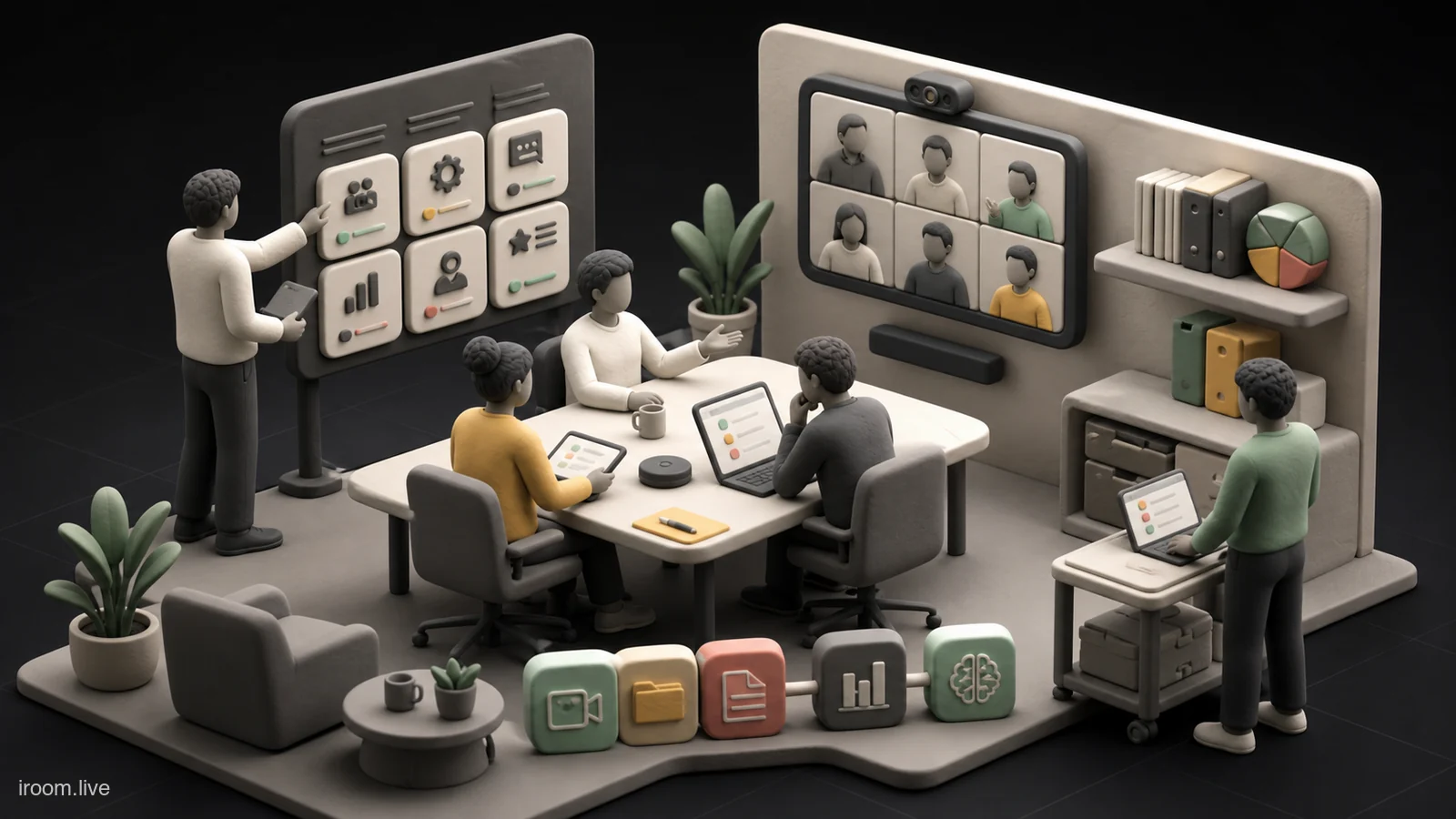
فهرست قابلیتهای Google Meet سریعتر از عادت تیمها تغییر میکند. یک ویژگی ممکن است برای همهٔ حسابها در دسترس باشد، ویژگی دیگر به Workspace Enterprise، افزونهٔ آموزشی، سختافزار Meet یا تنظیم مدیر نیاز داشته باشد. بنابراین پرسش درست در ۲۰۲۶ «Meet چه امکاناتی دارد؟» نیست؛ پرسش درست این است: «در حساب و سناریوی ما، کدام امکان فعال است و چه مسئلهای را حل میکند؟»
این مرور بر وضعیت قابل مشاهده تا ۱۱ ژوئیهٔ ۲۰۲۶ تکیه دارد. صفحهٔ رسمی Premium Meet مرجع اصلی است و باید پیش از خرید یا رویداد دوباره بررسی شود. rollout، کشور، مرورگر، دستگاه و سیاست ادمین میتوانند باعث شوند گزینهای که در راهنما میبینید هنوز در رابط شما ظاهر نشده باشد.
قابلیت پایه و Premium را قاطی نکنید
تماس تصویری، اشتراک صفحه و چت پایهٔ تجربهاند، اما ضبط، گزارش حضور، breakout rooms، پخش زنده، ترجمه و AI معمولاً شرایط دسترسی جدا دارند. حتی در خانوادهٔ Workspace، Business Standard و Enterprise Plus مجموعهٔ یکسانی ارائه نمیکنند. حساب شخصی Google نیز با حساب سازمانی مدیریتشده برابر نیست.
پیش از اتکا به یک ویژگی، سه بررسی انجام دهید: جدول نسخههای رسمی، تنظیم Admin Console و آزمون با همان حساب میزبان. دیدن گزینه در حساب همکار تضمین نمیکند میزبان جلسه نیز آن را داشته باشد. راهنمای قابلیتهای Premium را با صفحهٔ رسمی Google تطبیق دهید.
آیروم دسترسی مدیریتی به اتاق و خدمات مکمل را یکپارچه میکند، اما محدودیت پلن Google را جادویی حذف نمیکند. پلن آیروم و نسخهٔ Workspace دو لایهٔ متفاوتاند.
تصویر 1080p و قابلیتهای استودیویی
Meet امکان تنظیم کیفیت ارسالی و دریافتی 1080p را در شرایط واجد صلاحیت ارائه میکند. کیفیت واقعی به دوربین، پردازنده، پهنای باند، اندازهٔ جلسه و تنظیم کاربر وابسته است. انتخاب 1080p روی دوربین ضعیف یا شبکه ناپایدار الزاماً تصویر بهتر نمیدهد و ممکن است مصرف داده را بالا ببرد.
Studio look، studio light و studio sound نیز برای بهبود ظاهر و صدا معرفی شدهاند و به پلن و پیکربندی سازگار نیاز دارند. این ابزارها نور بد، میکروفون دور یا اتاق پرپژواک را کامل جبران نمیکنند. ابتدا محیط و سختافزار را اصلاح کنید، سپس پردازش نرمافزاری را بیازمایید.
راهنمای کیفیت 1080p معیارهای عملی را توضیح میدهد. برای رویداد، آزمون ضبط کوتاه از همان دستگاه بهتر از اعتماد به برچسب کیفیت است.
Dynamic Layout برای جلسهٔ هیبریدی
Dynamic Layout از ۲۰۲۵ برای وب و اتاقهای Meet عرضه شد تا استفاده از فضای صفحه و نمایش افراد بهبود یابد. نسبت کاشیها میتواند با اندازهٔ پنجره و تعداد افراد تغییر کند. Dynamic Tiles در اتاق مجهز میتواند تا سه فرد حاضر را جدا نمایش دهد و Face Match در Companion Mode نام فرد را به کاشی نسبت دهد.
همهٔ این اجزا دسترسی یکسان ندارند. Dynamic Layout عمومیتر است، اما Dynamic Tiles و Face Match به سختافزار Google Meet و مجوز مرتبط نیاز دارند. حضور فرد چهارم یا چیدمان نامناسب نیز میتواند کاشیهای جدا را دوباره به نمای اتاق تبدیل کند.
این قابلیت برای عدالت حضور مفید است، اما طراحی جلسه مهمتر است. مجری باید افراد دورکار را خطاب قرار دهد، چت را ببیند و تصمیم را فقط در گفتوگوی داخل اتاق فیزیکی نگیرد.
Picture-in-Picture و کار میان چند پنجره
Picture-in-Picture در Chrome نسخهٔ کوچک و جابهجاشوندهٔ Meet را روی پنجرههای دیگر نشان میدهد. در وضعیت فعلی میتواند هنگام تعویض تب یا اشتراک صفحه بهصورت خودکار فعال شود، اگر مجوز مرورگر داده شده باشد. کاربر میتواند واکنش مخاطب، چت، دست بالا و وضعیت ارائه را هنگام کار با سند ببیند.
این حالت برای ارائهدهنده مفید است، اما همهٔ کنترلها در آن موجود نیستند. شروع ارائه باید پیش از ورود به PiP انجام شود و برای برخی عملیات باید به تب اصلی برگشت. تنها Chrome دسکتاپ پشتیبانی رسمی ذکرشده است.
در جلسهٔ حساس، بازبودن چند پنجره خطر اشتراک اعلان یا سند اشتباه را بالا میبرد. یک پنجرهٔ مخصوص ارائه و خاموشکردن اعلانها، مکمل PiP است.
ضبط، رونوشت و گزارش حضور
ضبط جلسه برای بازبینی کامل مفید است، اما فایل بزرگ و حساس تولید میکند. رونوشت، متن گفتهها را ثبت میکند و گزارش حضور اطلاعاتی مانند نام، ایمیل و مدت اتصال میدهد. این سه خروجی را یکی ندانید. هرکدام هدف، دسترسی و دورهٔ نگهداری جدا دارد.
گزارش حضور در نسخههای مشخص Workspace فعال است. ضبط و transcripts نیز به پلن و اجازهٔ میزبان/مدیر وابستهاند. پیش از جلسهٔ مهم، گزینه را در Video call options بررسی کنید. فعالکردن خودکار بدون اطلاعرسانی، سیاست حریم خصوصی خوبی نیست.
آیروم گزارش و فایلهای مربوط به اتاق را در مسیر همان اتاق قابل بررسی میکند. این لایه برای مدیریت سابقه مفید است، ولی داده را باید با زمینه تفسیر کرد.
Breakout Rooms، نظرسنجی و Q&A
Breakout Rooms شرکتکنندگان را به گروههای کوچک تقسیم میکند و برای کارگاه یا کلاس مناسب است. میزبان باید دستور، زمان و خروجی را پیش از تقسیم اعلام کند. طبق راهنمای فعلی Google، اتاقهای فرعی در برخی شرایط قابل ضبط یا پخش زنده نیستند و دسترسی آنها به نسخه و دستگاه وابسته است.
نظرسنجی برای رأی سریع و Q&A برای مدیریت پرسش در جمع بزرگ کاربرد دارد. ابزار نباید جای طراحی سؤال را بگیرد. نظرسنجی مبهم فقط عدد مبهم تولید میکند. Q&A نیز به مجری نیاز دارد تا پرسشهای تکراری را ادغام و پاسخهای بیجواب را پس از جلسه پیگیری کند.
راهنمای استفاده از نظرسنجی و چگونگی Q&A در Meet برای طراحی جریان مناسب مفیدند.
Adaptive Audio و Companion Mode
Adaptive Audio برای چند لپتاپ در یک فضای فیزیکی طراحی شده تا صداها را ترکیب و بازخورد و اکو را کاهش دهد، بدون اینکه همیشه سختافزار اختصاصی لازم باشد. این قابلیت نیز به شرایط حساب و rollout وابسته است. چیدمان بسیار بد یا میکروفون معیوب را نباید به الگوریتم واگذار کرد.
Companion Mode اجازه میدهد فرد حاضر در اتاق از امکانات تعاملی مثل چت و دست بالا استفاده کند، بدون ایجاد صدای دوگانهٔ معمول. در معماری هیبریدی، هر فرد باید روش ورود درست را بداند؛ اتصال همزمان صدا از چند لپتاپ بدون Adaptive Audio میتواند اکو بسازد.
برای اتاق مهم، نقشهٔ جای نشستن، دستگاه اصلی صدا و روش Companion را پیش از ورود مهمان آزمایش کنید.
ترجمه، زیرنویس و Speech Translation
زیرنویس زنده و translated captions دسترسی زبانی را بهتر میکنند. Speech Translation در فهرست Premium جاری Google بهعنوان ترجمهٔ گفتار بلادرنگ با صدایی شبیه گوینده معرفی شده است. زبانهای پشتیبانیشده، پلن و rollout میتوانند محدود باشند؛ برای زبان فارسی حتماً صفحهٔ رسمی همان قابلیت را جدا بررسی کنید.
ترجمهٔ ماشینی در قرارداد، پزشکی یا آموزش تخصصی نباید تنها مرجع باشد. اصطلاح، نام و عدد ممکن است اشتباه شوند. متن کلیدی را در چت یا اسلاید نیز نمایش دهید و برای رویداد حساس مترجم انسانی داشته باشید.
این ابزار برای مشارکت کمک میکند، اما طراحی محتوای ساده و سرعت مناسب گفتار همچنان ضروری است.
Take notes for me با Gemini
قابلیت رسمی Google میتواند یادداشت را در Docs سازماندهی و پس از جلسه خلاصه و گامهای بعدی را ارسال کند. طبق راهنمای جاری، به پلن واجد شرایط نیاز دارد، یک زبان را در هر جلسه پشتیبانی میکند و فهرست زبانهای اعلامشده فعلاً شامل فارسی نیست. تنظیم مدیر و Host Management بر امکان شروع اثر دارد.
Google استفاده برای جلسههای حدود ۱۵ دقیقه تا حداکثر هشت ساعت را توصیه کرده است. یادداشت خودکار ممکن است ناقص یا نادرست باشد و باید بازبینی شود. اشتراک یادداشت با دعوتشدگان نیز نیازمند توجه است؛ دعوتشده الزاماً حاضر واقعی نیست.
گزینهٔ جایگزین آیروم در /ai-bot ربات، رونوشت گویندهمحور، یادداشت دستی و pause/resume/stop دارد و تحلیل پس از جلسه را غیرهمزمان انجام میدهد. این ابزار هم نیازمند اطلاع، رضایت مناسب و بازبینی انسانی است.
کنترل رضایت و حریم خصوصی در ۲۰۲۶
Google در ۲۰۲۶ قابلیتی برای الزام رضایت صریح شرکتکنندگان پیش از notes، recording یا transcription معرفی کرد. اما اطلاعیهٔ رسمی در ۱۷ ژوئن ۲۰۲۶ اعلام کرده rollout برای بهبود موقتاً متوقف شده است. بنابراین نباید فرض کنید پنجرهٔ رضایت در همهٔ دامنهها اکنون فعال است.
حتی پس از ازسرگیری، این تنظیم برای نسخههای خاص و تحت کنترل ادمین خواهد بود. سازمان باید سیاست اطلاعرسانی مستقل داشته باشد. وجود دکمهٔ رضایت مسئولیت توضیح هدف، گیرنده و دورهٔ نگهداری را حذف نمیکند.
برای جزئیات، حریم خصوصی ضبط و تحلیل جلسه را بخوانید و وضعیت rollout را از منبع رسمی همان روز بررسی کنید.
جایگاه آیروم کنار قابلیتهای Meet
Google Meet محیط اجرای تماس است؛ آیروم میتواند لایهٔ مدیریت تداوم جلسه باشد. اتاق ثابت، لایسنس، کاربران، فایل جلسهمحور و گزارش در پنل کنار هم قرار میگیرند. Enterprise دسترسی اعضای شرکت را مدیریت میکند و کیف پول مصرف خدمات را قابل پیگیری میسازد.
AI Assistant آیروم از دادههای گزارش و فایل پاسخ میدهد و رونوشت ندارد. Note Taker محتوای گفتاری را با ربات ثبت و تحلیل میکند. این تفکیک کمک میکند برای سؤال «چه کسی و چقدر حضور داشت؟» از گزارش و برای «چه تصمیمی گفته شد؟» از رونوشت بازبینیشده استفاده شود.
آیروم نباید بهعنوان جایگزین همهٔ کنترلهای Workspace معرفی شود. تنظیم میزبان، پلن Google و مدیریت حساب همچنان پایهاند.
چکلیست انتخاب قابلیت در ۲۰۲۶
برای هر قابلیت پنج ستون بسازید: مسئله، حساب واجد شرایط، تنظیم مدیر، ریسک داده و مسئول عملیات. اگر مسئلهای وجود ندارد، قابلیت را صرفاً برای تازگی روشن نکنید. سپس با حساب واقعی و یک مهمان بیرونی آزمایش کنید.
تاریخ بررسی منبع را ثبت کنید. صفحات Google و rollout تغییر میکنند. در رویداد مهم، یک هفته و یک روز قبل دوباره آزمون بگیرید. مسیر جایگزین برای ضبط، ارائه و ارتباط میزبان آماده باشد.
خروجی AI، ترجمه و گزارش را با انسان و زمینه کنترل کنید. «در دسترس بودن» با «مناسب بودن برای این جلسه» برابر نیست.
جمعبندی
مهمترین تغییر ۲۰۲۶ افزایش تعداد دکمهها نیست؛ نزدیکشدن اجرای زنده، هوش مصنوعی، رضایت و مدیریت پس از جلسه است. انتخاب خوب از نیاز آغاز میشود و به آزمون پلن و سیاست ختم میشود. یک جدول قدیمی یا تجربهٔ حساب دیگران مرجع کافی نیست.
برای تیم خود سه قابلیت با بیشترین اثر را انتخاب کنید، وضعیت آنها را در صفحهٔ رسمی Premium بررسی و در یک اتاق آزمایشی اجرا کنید. سپس اتاق، فایل و گزارش را در /dashboard به جریان کاری متصل کنید. فناوری زمانی ارزش میآفریند که کاربر بداند چه وقت از آن استفاده کند، چه محدودیتی دارد و چه کسی نتیجه را بازبینی میکند.