
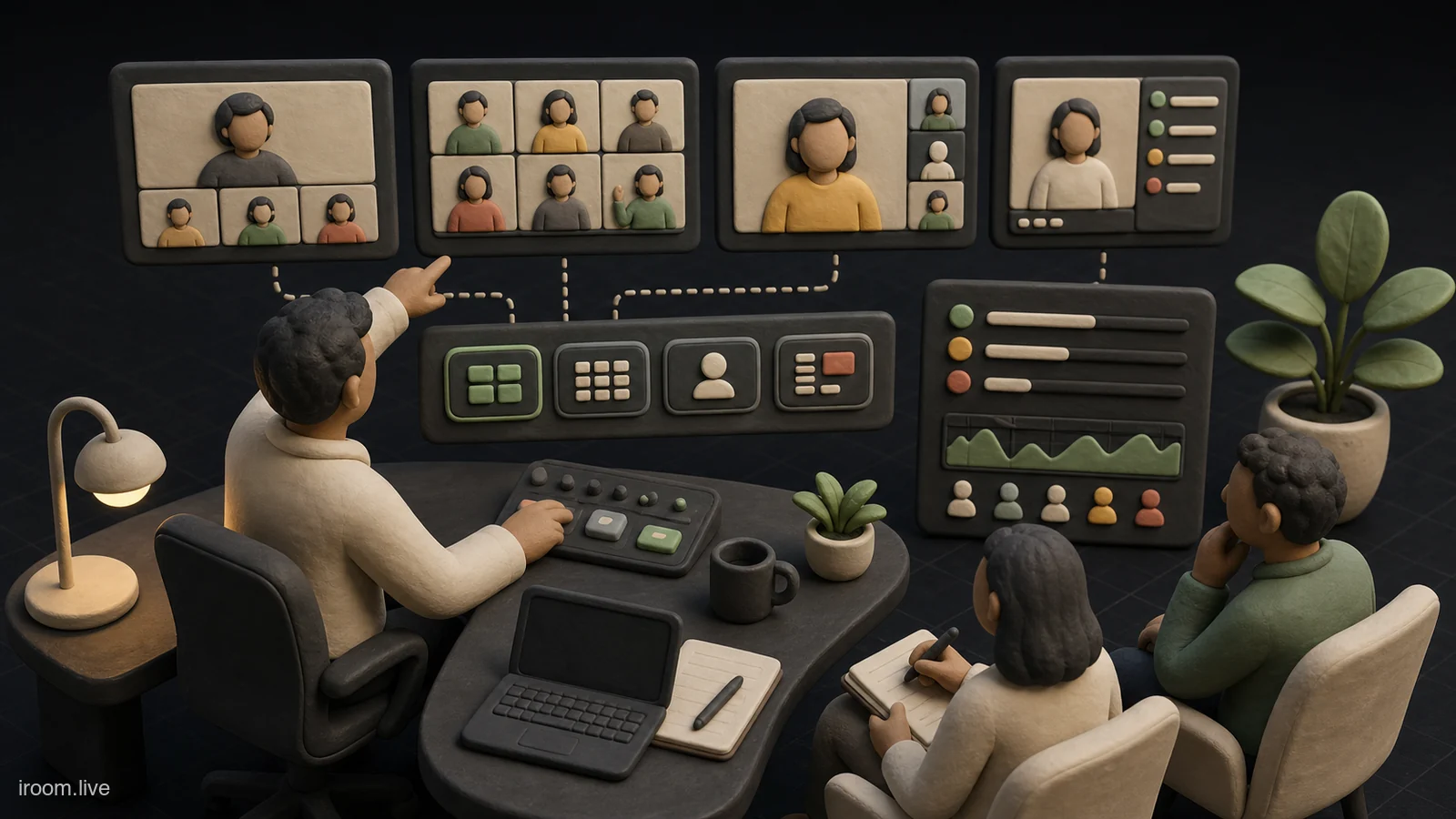
چیدمان تصویر در Google Meet یک تنظیم ظاهری بیاهمیت نیست. چیزی که روی صفحه برجسته میشود، توجه شما را هدایت میکند: در نمای شبکهای واکنش افراد را میبینید، در Spotlight روی یک گوینده یا ارائه متمرکز میشوید و در Sidebar زمینه محدودی از دیگران حفظ میکنید. انتخاب نامناسب میتواند باعث شود سؤال یک شرکتکننده، تغییر حالت کلاس یا نشانه سردرگمی تیم را نبینید. از سوی دیگر، نمایش دهها تصویر روی دستگاه ضعیف ممکن است مصرف پردازنده و شبکه را بالا ببرد و تجربه را بدتر کند.
Google Meet گزینههایی مانند Auto یا Dynamic، Tiled، Spotlight و Sidebar را ارائه میکند و رفتار آنها با اندازه پنجره، تعداد افراد و وجود ارائه تغییر میکند. گوگل رابط و جزئیات این قابلیت را بهروزرسانی میکند؛ توضیحات فعلی و محدودیتها را در راهنمای رسمی چیدمان Meet بررسی کنید. این مقاله به جای معرفی ساده گزینهها، یک چارچوب برای انتخاب نمای مناسب هر لحظه میدهد.
چیدمان را بر اساس کار جلسه انتخاب کنید
پیش از تغییر Layout بپرسید اکنون چه کاری انجام میشود: ارائه یکطرفه، بحث گروهی، مصاحبه، آموزش، تصمیمگیری یا پشتیبانی فنی؟ در ارائه، محتوای اشتراکی باید فضای اصلی را بگیرد. در بحث تیمی، دیدن چند چهره و دستهای بلندشده مهمتر است. در مصاحبه، تمرکز روی فرد همراه با دسترسی محدود به یادداشتها مفید است. یک چیدمان ثابت برای تمام این موقعیتها مناسب نیست.
تقسیم جلسه به «صحنههای توجه» کمک میکند. دستور جلسه میتواند نشان دهد: پنج دقیقه ارائه در Spotlight، ده دقیقه بحث با Auto و پنج دقیقه تصمیم با Sidebar یا Tiled. لازم نیست تغییرها زیاد باشند؛ هدف این است که صفحه با فعالیت هماهنگ شود. میزبان میتواند در آغاز هر بخش بگوید «اکنون ارائه را بزرگ کنید» یا «برای دیدن گروه به شبکه برگردید» تا افراد کمتر با رابط درگیر شوند.
Auto یا Dynamic چه زمانی بهترین انتخاب است
مزیت سازگاری و خطر جابهجایی مداوم
نمای Auto یا Dynamic تلاش میکند با توجه به اندازه مرورگر، تعداد شرکتکنندگان و ارائه فعال، فضای موجود را به شکل پویا استفاده کند. برای بیشتر جلسههای روزمره نقطه شروع خوبی است، زیرا نیاز به تنظیم دائمی ندارد و محتوای مهم را برجسته میکند. در نسخههای جدید، برش پرتره و اندازه کاشیها ممکن است برای استفاده بهتر از فضا بهصورت خودکار تغییر کند.
همین پویایی میتواند برای تسهیلگری دقیق آزاردهنده باشد؛ جای تصویرها با تغییر گوینده یا ارائه عوض میشود و میزبان ممکن است فرد خاصی را گم کند. اگر باید واکنش گروه ثابت را مشاهده کنید، Tiled یا Pin مناسبتر است. همچنین Dynamic مشارکت را اندازه نمیگیرد؛ فقط بر اساس سیگنالهای رابط چیدمان میکند. فردی که کم حرف میزند ممکن است کمتر برجسته شود، در حالی که نظر او برای تصمیم حیاتی است.
Tiled برای مشاهده گروه، با آگاهی از هزینه فنی
نمای Tiled یا شبکهای چند شرکتکننده را همزمان نشان میدهد و برای کلاس، کارگاه، جلسه تیمی و بررسی واکنشها مفید است. در حالت Legacy و شرایط مناسب میتوان تعداد زیادی کاشی را دید، اما تعداد واقعی به اندازه صفحه و توان دستگاه وابسته است. بیشترکردن کاشیها الزاماً اطلاعات بیشتری نمیدهد؛ چهرهها کوچک میشوند و خواندن حالت یا نام دشوارتر خواهد شد.
برای گروه بزرگ، تصمیم بگیرید چه کسی باید دیده شود. مربی ممکن است چند دانشجو را Pin کند یا از ناظر بخواهد دستهای بلندشده را دنبال کند. اگر دستگاه داغ میشود یا تصویرها قطع میشوند، تعداد کاشی را کاهش دهید، پنجرههای اضافی را ببندید و از نمای سبکتر استفاده کنید. راهنمای کاهش داغشدن لپتاپ در Meet راهکارهای فنی تکمیلی دارد. کیفیت جلسه با بیشترین تعداد تصویر برابر نیست.
Spotlight برای تمرکز، نه حذف زمینه
Spotlight گوینده فعال یا محتوای ارائه را در فضای اصلی قرار میدهد. برای سخنرانی، نمایش ویدئو، آموزش مرحلهای و معرفی محصول مناسب است. مخاطب حواس کمتری به حرکت کاشیهای دیگر دارد و محتوا بزرگتر دیده میشود. اگر ارائهدهنده جزئیات رابط یا متن ریز نشان میدهد، این نما خوانایی را بهتر میکند؛ البته طراحی خود اسلاید همچنان باید برای صفحه کوچک مناسب باشد.
خطر Spotlight این است که میزبان بازخورد گروه را از دست بدهد. یک ناظر چت و واکنش تعیین کنید یا در نقاط مشخص به Auto برگردید. برای گفتوگوی حساس، باقیماندن طولانی روی یک چهره ممکن است فشار ایجاد کند. به افراد اجازه دهید دوربین را بر اساس سیاست و نیاز خود مدیریت کنند. تمرکز بصری باید در خدمت محتوا باشد، نه ابزاری برای نظارت دائمی بر رفتار افراد.
Sidebar برای تعادل میان ارائه و مخاطب
در Sidebar، تصویر اصلی به گوینده یا ارائه اختصاص مییابد و چند تصویر کوچک در کنار آن باقی میمانند. این حالت برای جلسهای مناسب است که یک محتوای اصلی دارد ولی ارائهدهنده میخواهد واکنش تعدادی از افراد را نیز ببیند. در جلسه فروش، مربیگری یا مرور طراحی، همین تعادل کمک میکند زمان توضیح را با حالت مخاطب تنظیم کنید.
فضای Sidebar محدود است و همه افراد دیده نمیشوند. از آن نتیجه نگیرید که اشخاص خارج از نوار حاضر یا درگیر نیستند. فهرست شرکتکنندگان، چت و دستبلندکردن را نیز بررسی کنید. اگر تصمیم گروهی است، در بخش پایانی به نمای شبکهای بروید یا از نوبتدهی روشن استفاده کنید تا کسانی که در نمای کوچک ظاهر نشدهاند نیز فرصت داشته باشند.
Pin کردن و چیدمان شخصی را از کنترل دیگران جدا کنید
نمای شخصی با صحنه عمومی یکسان نیست
Pin کردن معمولاً نمای شخصی شما را تغییر میدهد و لزوماً صحنه همه شرکتکنندگان را کنترل نمیکند. این تفاوت را برای تیم توضیح دهید؛ گاهی میزبان تصور میکند با Pin کردن یک فرد، همه همان تصویر را میبینند. هر فرد میتواند بر اساس نیاز خود مترجم زبان اشاره، ارائهدهنده، مدرس یا همکار خاصی را برجسته کند. این انعطاف برای دسترسپذیری مهم است.
از Pin بهعنوان نشانه رتبه یا اهمیت شخص استفاده نکنید. در یک جلسه، نیاز بصری افراد متفاوت است. مربی ممکن است دستیار را Pin کند، شرکتکننده کمشنوا فردی را که واضحتر صحبت میکند و مدیر پروژه اسلاید را. راهنمای Pin کردن افراد در Google Meet رفتار پایه و تفاوتهای رابط را توضیح میدهد.
Self-view را برای تمرکز و قاببندی مدیریت کنید
دیدن تصویر خود برای بررسی نور، قاب و پسزمینه مفید است، اما نگاه طولانی به Self-view میتواند خستگی و خودآگاهی ایجاد کند. پس از اطمینان از قاب، آن را کوچک، شناور یا در صورت امکان از نمای شخصی پنهان کنید. این کار دوربین شما را برای دیگران خاموش نمیکند؛ فقط چیزی را که خودتان میبینید تغییر میدهد. گوگل تنظیمات مربوط به نمایش شناور، کاشی و برش تصویر را در راهنمای چیدمان توضیح میدهد.
قاب خود را فقط با پیشنمایش محلی نسنجید. آنچه دیگران میبینند ممکن است با برش کاشی و نسبت صفحه متفاوت باشد. فاصله کافی دور سر و شانه بگذارید و اطلاعات حساس را از پسزمینه حذف کنید. اگر دوربین باید سند یا شیء فیزیکی را نشان دهد، استفاده از دوربین دوم یا قابلیت ارائه از دوربین در نسخههای پشتیبانیشده میتواند مناسبتر از تغییر مداوم Self-view باشد.
چیدمان هنگام اشتراک صفحه
وقتی ارائه شروع میشود، Meet معمولاً فضا را بازتنظیم میکند. ارائهدهنده باید بتواند هم محتوای اشتراکی و هم نشانههای مخاطب را ببیند. با دو نمایشگر، یک صفحه را به محتوا و دیگری را به Meet اختصاص دهید. با یک صفحه، اندازه پنجره را طوری تنظیم کنید که چت یا چند تصویر حفظ شود. اشتراک همان تبی که Meet در آن باز است میتواند اثر آینهای گیجکننده بسازد؛ بهتر است محتوای جدا را به اشتراک بگذارید.
در پایان ارائه، اشتراک را متوقف و چیدمان را به حالت بحث برگردانید. بسیاری از جلسهها پس از اسلاید در همان نمای ارائه باقی میمانند و افراد نمیفهمند اکنون نوبت مشارکت است. راهنمای اشتراک صفحه امن انتخاب منبع و حفاظت از اعلانها را توضیح میدهد. تغییر صحنه بصری باید با اعلام تغییر فعالیت همراه باشد.
Dynamic Layout مشارکت را اندازهگیری نمیکند
نمایش بیشتر یک فرد میتواند فقط نتیجه صحبت طولانی، نویز میکروفون یا الگوریتم گوینده فعال باشد. از چیدمان برای قضاوت درباره بهرهوری یا حضور افراد استفاده نکنید. فردی ممکن است دوربین خاموش داشته باشد ولی در چت، سند یا تصمیمها مشارکت زیادی کند. برعکس، تصویر روشن نشانه توجه مستمر نیست. ارزیابی مشارکت باید بر خروجی و فرصت برابر تکیه کند.
اگر به تحلیل جلسه نیاز دارید، گزارش حضور و رویدادها میتوانند زمان ورود، خروج یا برخی شاخصهای فنی را نشان دهند، اما آنها نیز نیت و کیفیت فکر را اندازه نمیگیرند. در آیروم، مسیر /room/{id}/audits برای اتاقهای دارای داده و دسترسی لازم، گزارش جلسه را ارائه میکند. از این داده برای بهبود زمانبندی و کیفیت استفاده کنید، نه کنترل رفتاری بدون زمینه.
سناریوهای پیشنهادی برای چهار نوع جلسه
مصاحبه، کلاس، هیئتمدیره و پشتیبانی
در مصاحبه آنلاین، Sidebar یا Auto اجازه میدهد نامزد در مرکز باشد و مصاحبهگر زمینه را حفظ کند؛ Self-view را پس از تنظیم قاب کوچک کنید. در کلاس، Tiled برای فعالیت و Auto یا Spotlight برای تدریس مناسب است. در جلسه هیئتمدیره، ارائه مالی در Spotlight و بحث تصمیم در Tiled انجام شود. در پشتیبانی فنی، صفحه اشتراکی مرکز باشد و تصویر کاربر در Sidebar بماند تا سردرگمی او دیده شود.
این پیشنهادها نسخه قطعی نیستند. اندازه گروه، دستگاه، نیاز دسترسپذیری و نوع محتوا انتخاب را تغییر میدهند. پیش از جلسه مهم، با تعداد تقریبی افراد تمرین کنید. چیدمانی که با سه نفر عالی است، با سی نفر رفتار دیگری دارد. راهنما را برای نقشها بنویسید: میزبان چه میبیند، ارائهدهنده چه میبیند و مخاطب با موبایل چه تجربهای دارد.
ثبت تصمیم بدون وابستگی به آنچه روی صفحه بود
چیدمان به فهم لحظه کمک میکند، اما نتیجه جلسه باید بیرون از حافظه بصری ثبت شود. وقتی تصمیم گرفته شد، آن را با مالک و موعد تکرار و در سند بنویسید. اگر جلسه به ثبت گفتار نیاز دارد، AI Note Taker آیروم میتواند ربات را وارد جلسه کند، گفتار منتسب به گوینده و یادداشت دستی را جمع کند و پس از پایان، تحلیل ناهمگام خلاصه، تصمیم و اقدام بسازد. ثبت قابل توقف، ادامه و پایان است.
خروجی AI باید بهعنوان پیشنویس بازبینی شود؛ چیدمان و Pin هیچ تضمینی برای تشخیص درست گوینده یا اهمیت جمله ایجاد نمیکنند. این Note Taker با AI Assistant آیروم متفاوت است؛ Assistant بر گزارش و فایل تکیه میکند، نه رونوشت. تصمیم رسمی را با صاحبان آن تأیید کنید و تنها از ظاهر برجسته یک فرد نتیجه نگیرید که همه نکات مهم متعلق به او بوده است.
چکلیست انتخاب چیدمان
پیش از جلسه، فعالیت غالب، تعداد افراد، اندازه نمایشگر و توان دستگاه را مشخص کنید. در شروع از Auto استفاده کنید مگر دلیل روشنی برای انتخاب دیگر داشته باشید. هنگام ارائه به Spotlight یا Sidebar بروید، برای بحث گروهی Tiled را آزمایش کنید و افراد یا محتوای ضروری را در نمای شخصی Pin کنید. Self-view را پس از تنظیم قاب کاهش دهید.
در طول جلسه بررسی کنید آیا چیدمان به کار فعلی کمک میکند یا صرفاً از عادت باقی مانده است. پس از ارائه به نمای گفتگو برگردید. اگر دستگاه کند شد، تعداد کاشی و افکتها را کاهش دهید. برای افراد دارای نیاز دسترسپذیری امکان تنظیم شخصی را حفظ کنید. پس از جلسه، درباره دیدهشدن و فرصت مشارکت بازخورد بگیرید، نه درباره زیبایی صفحه.
جمعبندی
Dynamic Layout زمانی ارزشمند است که با هدف جلسه هماهنگ شود. Auto برای جریان عمومی، Tiled برای مشاهده گروه، Spotlight برای تمرکز و Sidebar برای ترکیب محتوای اصلی با بخشی از واکنشها مناسباند. Pin و Self-view ابزارهای شخصیاند و نباید با کنترل صحنه همه یا ارزیابی مشارکت اشتباه شوند. محدودیت پردازنده، اندازه صفحه و نیاز افراد نیز بخشی از تصمیم است.
بهترین چیدمان، بیشترین تعداد چهره یا بزرگترین تصویر نیست؛ نمایی است که در همان لحظه اطلاعات لازم برای انجام کار را نشان دهد. اگر جلسه را به بخشهای ارائه، گفتگو و تصمیم تقسیم کنید و برای هر بخش صحنه مناسب بسازید، رابط از عامل حواسپرتی به ابزار هدایت توجه تبدیل میشود.