
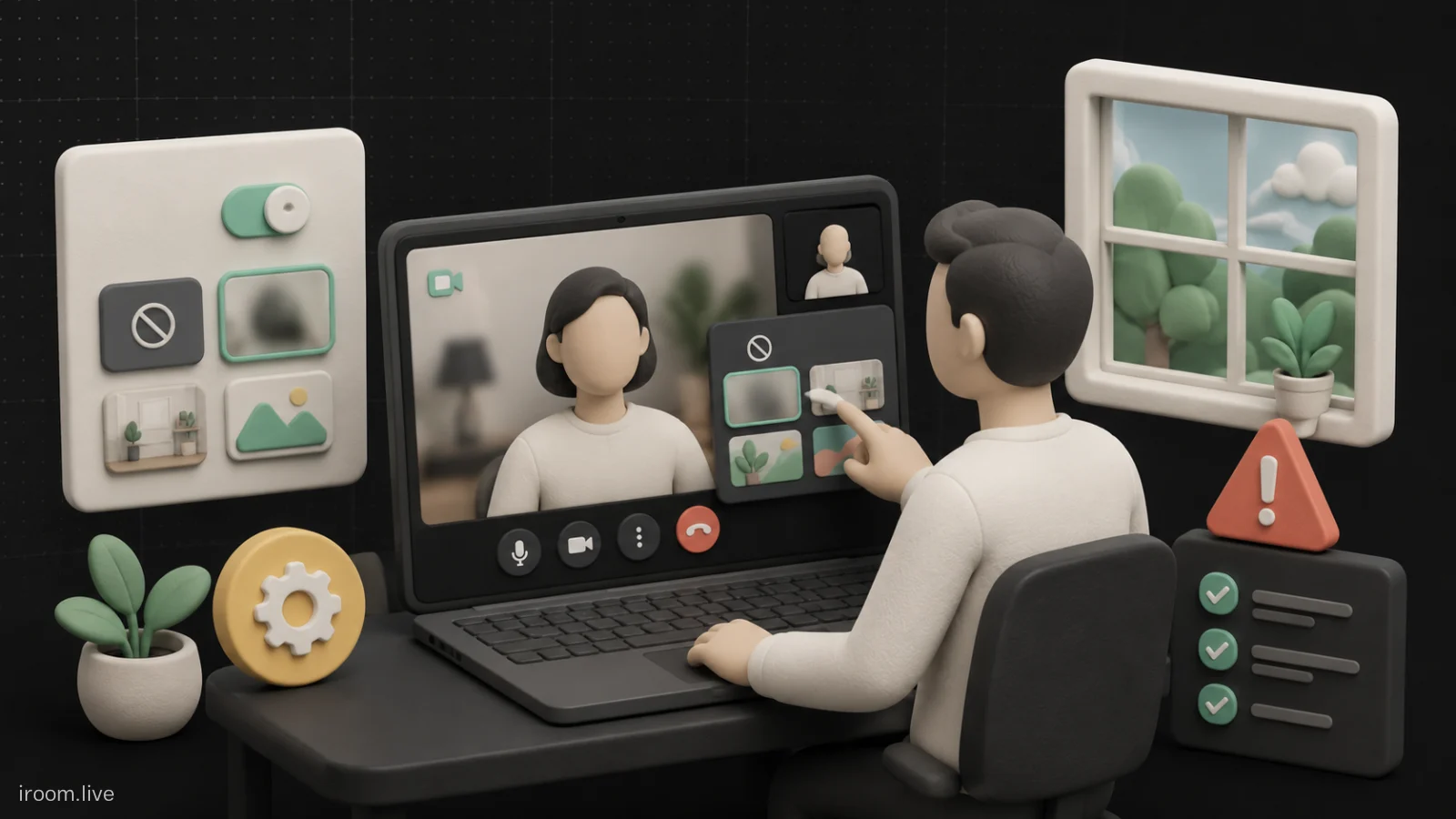
پسزمینه مجازی یکی از آن قابلیتهایی است که وقتی کار میکند کسی متوجهش نمیشود و وقتی کار نمیکند، ده دقیقه اول جلسه را میگیرد. بیایید هم مسیر فعالسازی و هم دلیل «چرا این گزینه را ندارم» را روشن کنیم.
چه چیزهایی در دسترس است
Meet چند لایه متفاوت از تغییر تصویر دارد که معمولاً همه را «پسزمینه مجازی» صدا میزنند:
- بلور (کم یا زیاد): سادهترین و کمهزینهترین گزینه از نظر مصرف سیستم.
- تصویر پسزمینه: از تصاویر آماده یا آپلود تصویر خودتان.
- پسزمینههای ساختهشده با هوش مصنوعی: فقط روی بعضی نسخهها.
- فیلترها و جلوههای استودیویی: نور استودیویی، اصلاح چهره و قاببندی خودکار.
روش فعال کردن
قبل از ورود به جلسه: در صفحه پیشنمایش، روی آیکون جلوهها بزنید و گزینه دلخواه را انتخاب کنید. این بهترین زمان است، چون بقیه هنوز شما را نمیبینند.
داخل جلسه: از منوی سهنقطه، بخش جلوههای تصویری را باز کنید. تغییرات بلافاصله اعمال میشود.
روی موبایل: مسیر مشابه است ولی فهرست گزینهها کوتاهتر است و روی گوشیهای قدیمیتر بعضی جلوهها اصلاً نمایش داده نمیشوند.
چرا این گزینهها را نمیبینم؟
این پرتکرارترین سؤال است و چهار جواب دارد:
- مرورگر قدیمی است. جلوههای تصویری روی کروم 114 به بالا، فایرفاکس 110 به بالا، اج 114 به بالا و سافاری 16.4 به بالا کار میکنند. روی نسخه پایینتر، آیکون یا نیست یا بیاثر است.
- شتابدهنده گرافیکی خاموش است. جلوهها به WebGL و شتاب سختافزاری نیاز دارند. در تنظیمات کروم، شتاب سختافزاری را روشن کنید و مرورگر را ببندید و باز کنید.
- نسخه حساب پشتیبانی نمیکند. بخشی از جلوهها — بهویژه پسزمینههای هوش مصنوعی — فقط روی نسخههای مشخص Workspace عرضه شدهاند.
- محدودیت منطقهای. جلوههای ابری فقط در فهرست محدودی از مناطق جغرافیایی (عملاً آمریکای شمالی، اروپا و استرالیا) در دسترساند. این مورد از سمت کاربر قابل حل نیست و بیفایده است که ساعتها دنبال تنظیمش بگردید.
هزینه پنهان: داغ شدن و افت کیفیت
پسزمینه مجازی پردازش سنگینی دارد. روی لپتاپهای قدیمی نتیجهاش این است: فن با تمام توان کار میکند، تصویر شما کند میشود و گاهی لبههای تصویر میلرزد. اگر جلسه طولانی است یا همزمان ارائه میدهید، بلور ساده را انتخاب کنید نه تصویر و فیلتر. راهنمای جلوگیری از داغ شدن لپتاپ بقیهاش را پوشش میدهد.
راهحلی که همیشه بهتر از پسزمینه مجازی است
پسزمینه مجازی جایگزین نور و قاببندی درست نیست. دو تغییر فیزیکی ساده، بیشتر از هر فیلتری کیفیت تصویرتان را بالا میبرد: نور روبهرو (نه پشت سر) و دوربین همارتفاع چشم. راهنمای نور و قاببندی حرفهای دقیقاً همین را قدمبهقدم توضیح داده و راهنمای کیفیت 1080p هم برای وقتی است که میخواهید تصویر واضحتری داشته باشید.
و اگر جلسههایتان جدی است
برای جلسه با مشتری یا کلاس، تصویر فقط یک بخش ماجراست. اتاق ثابت، کنترل ورود، فایل و گزارش هم لازم است. در آی روم میتوانید اتاق Google Meet با لینک دائمی بسازید و بعد از هر جلسه گزارش حضور، فایلها و خلاصه فارسی جلسه را در یک جا داشته باشید. برای شروع: ساخت اتاق یا مشاهده تعرفهها.
جمعبندی
بلور و تصویر پسزمینه برای اکثر کاربران در دسترس است؛ جلوههای ابری و هوش مصنوعی به نسخه حساب و منطقه جغرافیایی گره خوردهاند. اگر گزینهای را نمیبینید، اول مرورگر و شتاب گرافیکی را چک کنید و بعد بپذیرید که ممکن است اصلاً برای حساب شما عرضه نشده باشد.
سؤالهای رایج
چطور پسزمینه گوگل میت را بلور کنم؟
در صفحه پیشنمایش پیش از ورود یا از منوی سهنقطه داخل جلسه، بخش جلوههای تصویری را باز کنید و گزینه بلور کم یا زیاد را انتخاب کنید.
چرا گزینه تغییر پسزمینه را نمیبینم؟
چهار علت رایج: مرورگر قدیمی، خاموش بودن شتاب سختافزاری، نسخه حسابی که آن جلوه را ندارد، و محدودیت منطقهای برای جلوههای ابری.
حداقل نسخه مرورگر برای جلوههای تصویری چیست؟
کروم 114، فایرفاکس 110، اج 114 و سافاری 16.4 به بالا، بههمراه فعال بودن WebGL و شتاب گرافیکی.
پسزمینه مجازی روی موبایل هم هست؟
بله، اما فهرست گزینهها کوتاهتر است و روی گوشیهای قدیمی بعضی جلوهها نمایش داده نمیشوند.
پسزمینه مجازی باعث کندی سیستم میشود؟
بله، پردازش سنگینی دارد. برای جلسه طولانی یا هنگام ارائه، بلور ساده کمهزینهترین گزینه است.